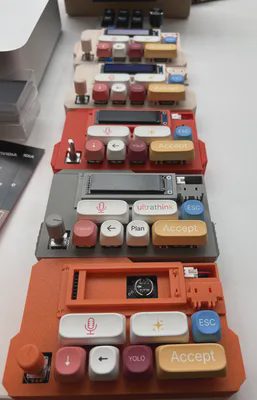
Commencez en mode Keyboard si vous voulez quelques boutons physiques pour les actions que vous répétez dans Claude Code ou OpenAI Codex. Le VibeKeys Max est un clavier compact doté de sept touches, d’une molette et d’un petit écran. Il se place à côté de votre clavier habituel. L’assistant de programmation tourne toujours dans le terminal de votre ordinateur, la fenêtre où vous saisissez vos instructions et lisez ses réponses.
En mode Keyboard, jumelez le clavier à votre ordinateur par Bluetooth. Un bouton peut envoyer une frappe, une combinaison de touches ou un court texte. Par exemple, dans le profil Codex, la touche CUSTOM saisit /review, puis envoie Entrée. Les raccourcis de base fonctionnent dès que le clavier est jumelé. Si vous installez le logiciel facultatif de suivi des sessions, l’écran peut aussi indiquer quel projet attend votre autorisation pour continuer. Vous continuez à lire la conversation dans le terminal de l’ordinateur.
Choisissez le mode Remote si vous voulez lire la sortie du terminal sur le clavier lui-même. Un programme appelé vibetty tourne sur votre ordinateur et partage les sessions de terminal que vous choisissez. Le clavier se connecte en Wi-Fi et un service appelé courtier MQTT relaie les messages entre le clavier et l’ordinateur. Une fois la connexion établie, vous pouvez utiliser la molette pour faire défiler la sortie du terminal ou passer d’une session partagée à l’autre. Ce mode demande plus de réglages que le jumelage Bluetooth.
En mode Keyboard, la touche MIC peut déclencher une application de dictée sur votre ordinateur. Pour parler dans le microphone du clavier, configurez un service de transcription et connectez le clavier au Wi-Fi pour qu’il puisse envoyer l’enregistrement. En mode Remote, vous pouvez relire le texte transcrit sur le clavier avant de l’envoyer à la session.
Lors de la première mise en route, montez l’écran s’il a été livré séparément. Allumez ensuite le clavier et choisissez un mode dans le menu de démarrage.
Montez l’écran et démarrez le clavier
Si l’écran est livré séparément, installez le module d’affichage avant de poser le capuchon de la molette. Le micrologiciel est préinstallé. Une fois le montage terminé, vous pouvez accéder au menu de démarrage. Appuyez une fois sur le bouton d’alimentation, sur la tranche supérieure, pour allumer le clavier ou le sortir de veille. Appuyez deux fois pour l’éteindre. Utilisez le bouton de réinitialisation, à gauche, pour le redémarrer. Dans le menu de démarrage, appuyez sur NEXT pour avancer, sur ESC pour revenir en arrière et sur ACCEPT pour confirmer. Le menu Setting donne accès aux réseaux Wi-Fi, à OTA Update et à Clear config.
Jumelez le clavier et configurez les raccourcis Bluetooth
Sélectionnez Keyboard, ouvrez les réglages Bluetooth de votre ordinateur et connectez-vous au VibeKeys Max. Il peut apparaître sous le nom « Bluetooth device ». Si macOS ouvre la fenêtre d’identification du clavier, fermez-la et poursuivez. Les raccourcis et les macros fonctionnent dès que le clavier est jumelé. La saisie Bluetooth de base ne nécessite ni Wi-Fi ni logiciel compagnon. Si vibeup ne détecte pas un appareil déjà connecté en tant que clavier, appuyez sur ACCEPT sur le clavier pour qu’il se signale de nouveau en Bluetooth, puis relancez la recherche.
Dans le guide 0.5.x, les deux profils intégrés associent MIC à Ctrl + Option, ESC à Échap, NEXT à la flèche bas, BACKSPACE à Retour arrière et ACCEPT à Entrée. Une pression sur la molette envoie une barre oblique. Dans le profil Claude Code, CUSTOM envoie /compact suivi d’Entrée et YOLO envoie Shift + Tab. Dans le profil Codex, CUSTOM envoie /review suivi d’Entrée et YOLO envoie y. Avant d’utiliser YOLO, vérifiez son affectation active et la saisie attendue par l’application.
Utilisez vibeup pour modifier l’affectation de l’une des sept touches ou de la pression sur la molette. Le clavier enregistre chaque modification et conserve les autres affectations. Une affectation peut envoyer une frappe unique, une combinaison de touches de modification ou une macro de texte. Ajoutez un saut de ligne à la macro si elle doit envoyer Entrée après le texte. Lorsque vous combinez des touches de modification de gauche avec une touche de modification de droite, placez celle de droite en dernier. Pour appliquer un profil intégré complet, exécutez vibekeys profile claude ou vibekeys profile codex avec la CLI vibekeys v0.1.9 ou ultérieure.
Affichez l’état des sessions sur l’écran en mode Keyboard
Installez la CLI vibekeys et le module complémentaire pour Claude Code ou Codex. Le module fournit les mises à jour des sessions et la CLI les transmet au clavier par Bluetooth. Autorisez donc l’accès au Bluetooth pour le terminal qui exécute l’agent. Redémarrez Codex après avoir installé son module. La liste des sessions nécessite le micrologiciel v0.4.2 ou ultérieur. Chaque ligne affiche un dossier de projet et un code de session court. Les sessions en attente d’une autorisation apparaissent en premier. Le micrologiciel v0.5 indique l’état des sessions par des symboles. Les versions v0.4.2 et v0.4.3 utilisent la couleur des lignes.
Les instructions et les réponses restent dans le terminal. Une session disparaît de la liste du clavier lorsque vous la quittez ou après 30 minutes d’inactivité. Dans la configuration documentée avec Herdr ou Omarchy, appuyez sur la molette pour ouvrir la liste, tournez-la pour sélectionner une session, puis appuyez de nouveau pour accéder à sa fenêtre.
Choisissez le microphone qui enregistre votre instruction
Pour utiliser une application de dictée sur votre ordinateur, laissez l’option « prefer built-in ASR » désactivée en mode Keyboard. MIC envoie un raccourci et l’ordinateur enregistre le son. Configurez Ctrl + Option dans l’application ou affectez à MIC le raccourci qu’elle utilise déjà. Dans l’assistant, appuyez sur la combinaison si elle comprend une touche autre qu’une touche de modification, comme Ctrl + Space. Si la combinaison ne comporte que des touches de modification, saisissez son nom.
Pour utiliser le microphone du clavier, ouvrez l’étape de configuration vocale de l’assistant vibeup et renseignez l’URI, la clé d’API et le modèle d’un point de terminaison de transcription compatible avec Whisper. Le formulaire évite que la clé figure dans l’historique du shell. Connectez le clavier au Wi-Fi pour qu’il puisse envoyer l’audio au service. Le clavier mémorise un service de reconnaissance vocale commun aux deux modes. En mode appuyer pour parler, maintenez MIC enfoncée pendant que vous parlez, puis relâchez la touche pour envoyer l’enregistrement. En mode Toggle, appuyez une fois pour démarrer, puis une seconde fois pour arrêter et envoyer l’enregistrement.
Lorsque « prefer built-in ASR » est activée en mode Keyboard, le clavier saisit la transcription par Bluetooth dans l’application active. En mode Remote, il ouvre la transcription dans un éditeur sur le clavier. Tournez la molette pour déplacer le curseur, puis appuyez sur ACCEPT pour envoyer le texte ou sur ESC pour l’abandonner. En mode Remote, MIC nécessite un service de reconnaissance vocale configuré, quel que soit le réglage du mode Keyboard.
Connectez Remote à un terminal partagé
Pour cette configuration, utilisez le micrologiciel du clavier et vibetty en version v0.4.2 ou ultérieure. L’ordinateur hôte exécute Claude Code 2.1.0 ou ultérieur, ou OpenAI Codex, sous macOS, Linux, Windows 10 version 1809 ou ultérieure, ou Windows 11. Démarrez en mode Keyboard pour que l’assistant vibeup puisse communiquer avec le clavier par Bluetooth. L’assistant peut installer vibetty et configurer le courtier sur les deux appareils. Il remplace l’entrée du courtier dans la configuration existante de vibetty. Si vous souhaitez conserver votre courtier actuel, renseignez de nouveau ses paramètres. Le clavier mémorise jusqu’à huit réseaux Wi-Fi à 2,4 GHz et essaie les réseaux enregistrés par ordre de priorité.
Si les deux appareils utilisent le même réseau Wi-Fi, vibetty peut faire tourner un courtier sur votre ordinateur. Utilisez ce courtier sur un réseau privé de confiance. Il ne demande aucun mot de passe et d’autres personnes sur le réseau peuvent voir les sessions et envoyer des frappes. Pour accéder au courtier intégré depuis votre tailnet, exécutez Tailscale sur l’hôte et utilisez le micrologiciel v0.4.3 ou ultérieur sur le clavier. Vous pouvez également utiliser un courtier MQTT hébergé par un prestataire ou que vous hébergez vous-même. Pour un courtier accessible depuis Internet, utilisez mqtts:// afin que les identifiants et le trafic des sessions transitent sur TLS. Le clavier et vibetty se connectent tous deux au courtier, qui relaie le trafic des sessions.
Dans le dossier de votre projet, lancez vibetty – claude ou vibetty – codex, puis choisissez Remote sur le clavier. Appuyez sur NEXT pour parcourir le sélecteur de sessions et sur ACCEPT pour ouvrir un terminal. Tournez la molette pour faire défiler la sortie du terminal, puis appuyez dessus pour rouvrir le sélecteur. Vous pouvez passer d’une session partagée à l’autre sans vous reconnecter. Si le sélecteur reste vide, vérifiez que vibetty partage une session, que les deux appareils peuvent joindre le même courtier et que le clavier est connecté à un réseau à 2,4 GHz enregistré. Le sélecteur du mode Remote affiche les terminaux partagés via vibetty. La liste du mode Keyboard affiche l’état transmis en Bluetooth par les modules complémentaires des agents.
Choisissez le fichier de micrologiciel adapté à l’écran
Les deux versions matérielles offrent les mêmes fonctions. La V1 dispose d’un écran plus large de 1,69 pouce, en 240 × 280 pixels. Son image complète est vibekeys.bin et son image OTA est vibekeys_ota.bin. La V2 dispose d’un écran plus étroit de 1,47 pouce, en 172 × 320 pixels. Son image complète est vibekeys_max2.bin et son image OTA est vibekeys_max2_ota.bin.
Pour un appareil fonctionnel déjà en version 0.4.x, VibeKeys documente une mise à jour par Wi-Fi dans Setting → OTA Update. Ouvrez l’adresse affichée sur le clavier et téléversez l’image OTA correspondante, ou sélectionnez download-latest sur le clavier. Le passage de la version 0.3.x à la version 0.4.0 exige de réécrire le micrologiciel complet par USB, car le partitionnement a changé. Branchez un câble USB compatible avec le transfert de données, sélectionnez la version matérielle correspondante dans ESP LaunchPad et laissez le câble branché pendant toute l’opération. Une réécriture complète efface vos réglages Wi-Fi, MQTT et de reconnaissance vocale. Reconfigurez-les ensuite. Si vous restez sur le micrologiciel 0.3.x, suivez le guide 0.3.x et utilisez vibetty 0.3.x.
Choisissez l’alimentation par batterie ou par USB-C
Le port USB-C, à droite, recharge la batterie ou alimente directement le clavier. Placez les deux interrupteurs d’alimentation à droite pour utiliser la batterie, le mode par défaut, ou tous deux à gauche pour alimenter le clavier directement par USB-C. VibeKeys spécifie une cellule lithium-ion polymère PN 103450 de 3,7 V nominaux, 2000 mAh et 7,4 Wh. Elle mesure 51,0 × 33,8 × 9,4 mm et sa tension maximale de charge est de 4,2 V. VibeKeys indique jusqu’à 5 heures d’utilisation continue et préconise une recharge à température ambiante avec un chargeur USB-C standard de téléphone ou d’ordinateur portable.